Hiển thị các bài đăng có nhãn Arduino Project. Hiển thị tất cả bài đăng

Thứ Sáu, 13 tháng 7, 2018

Published tháng 7 13, 2018 by Nặc danh with 0 comment

Share đề tài nhà thông minh bằng vi điều khiển và arduino


Bằng việc thiết kế các hệ thống như dây phơi quần áo, điều khiển máy nóng lạnh và ổ cắm thông minh bằng vi điều khiển PIC và arduino kết hợp với việc điều khiển qua phần mềm viết bằng C# trên  máy tính .
Đề tài này có code cụ thể , môic phần đều có file word thuyết trình và PowerPont hướng dẫn cụ thể
Các bạn có thể tham khảo để tự làm cho mình một mô hình nhà thông minh
Link Tải về : DownLoad
Chúc các bạn học tốt !!!
Read More
      edit

Thứ Ba, 12 tháng 6, 2018

Published tháng 6 12, 2018 by Nặc danh with 0 comment

Thực hiện tác vụ song song trên Arduino bằng hàm millis()


Thực hiện nhiều tác vụ song song bằng hàm thời gian trong Arduino cũng khá đơn giản bằng lệnh milis() , hàm này có nghĩa là đếm thời gian kể từ lúc bắt đầu khởi chạy chương trình . Áp dụng vào bài này ta sẽ lấy thời gian đếm được tại thời điểm hiện tại trừ đi thời gian trước đó ( mặc định ta cho là 0) sau đó sẽ lấy thời gian hiện tại gán làm thời gian trước đó ( 0 cộng thêm khoảng thời gian) , cứ lặp lại như thế khi nó > thời gian chu kỳ của tác vụ . dùng if để các lệnh có ngang quyền thực thi với nhau. Dưới đây là đoạn code tham khảo 4 con led co chu kỳ sáng tắt khác nhau:
byte led1 = 10;
byte led2 = 11;
byte led3 = 12;
byte led4 = 13;
unsigned long time1 = 0;
unsigned long time2 = 0;
unsigned long time3 = 0;
unsigned long time4 = 0;
void setup()
{
pinMode(led1, OUTPUT);
pinMode(led2, OUTPUT);
pinMode(led3, OUTPUT);
pinMode(led4, OUTPUT);
}
void loop()
{
if ( (unsigned long) (millis() - time1) > 350 )
{
if ( digitalRead(led1) == LOW )
{
digitalWrite(led1, HIGH);
} else {
digitalWrite(led1, LOW );
}
time1 = millis();
}
if ( (unsigned long) (millis() - time2) > 500 )
{
if ( digitalRead(led2) == LOW )
{
digitalWrite(led2, HIGH);
} else {
digitalWrite(led2, LOW );
}
time2 = millis();
}
if ( (unsigned long) (millis() - time2) > 600 )
{
if ( digitalRead(led3) == LOW )
{
digitalWrite(led3, HIGH);
} else {
digitalWrite(led3, LOW );
}
time3 = millis();
}
if ( (unsigned long) (millis() - time4) > 1000 )
{
if ( digitalRead(led4) == LOW )
{
digitalWrite(led4, HIGH);
} else {
digitalWrite(led4, LOW );
}
time4 = millis();
}
}
Ngoài ra mình còn sưu tầm được đoạn code về 8 led viết cũng rất chi tiết : Tải về
Read More
      edit

Thứ Hai, 2 tháng 4, 2018

Published tháng 4 02, 2018 by Nặc danh with 0 comment

Điều khiển động cơ DC đơn giản với ESP32


Sơ đồ đâu nối như trên , dùng 1 diote 1 NPN  1 trở 100 Ohm, cổng logic 1 nối với ESP32 để điều khiển
Đây là chương trình điều khiển đơn giản nhất để điều khiển một động cơ DC , chúc các bạn thành công

const int motorPin = 5; 
void setup()
{
  //đặt chân 5 là chân xuất
  pinMode(motorPin, OUTPUT);
}
void loop()
{
   motorOnThenOff();
}
// day la ham bat tat motor .
void motorOnThenOff()
{
  // thoi gian mo motor mili giay
  int onTime = 3000;
  //  thoi gian tat motor mili giay
  int offTime = 3000; 
  // mo moto chya nhanh nhat
  digitalWrite(motorPin, HIGH); 
  // delay 3000ms
  delay(onTime);     
  // tat motor
  digitalWrite(motorPin, LOW);  
  // delay 3000ms
  delay(offTime);               
}
Read More
      edit

Thứ Sáu, 23 tháng 3, 2018

Published tháng 3 23, 2018 by Nặc danh with 0 comment

Điều khiển và băm xung động cơ servo SG90 trên ESP32

Giới thiệu :
Trọng lượng 9g
Kích thước: 22.2 x 11.8 x 31 mm.
Mô men xoắn: 1,8 kgf · cm
Tốc độ vận hành: 0.1s/60 độ
Điện áp hoạt động: 4.8 V (~ 5V)
Nhiệt độ: 0 ºC - 55 ºC
Cách đấu nối : Dây màu cam là chân cấp xung tín hiệu , dây màu dỏ nối với VCC , chân màu nâu nối với GND
Lưu ý : chu kỳ băm xung là 20ms (50Hz) và chu kỳ xung cao là 1-2ms

Code :

const int servoPin = 13; //chon chan bam xung 
int vitridau = 0; //vi tri goc ban dau hay goc toa do
int dorongmax = 20000; //do rong xung lon nhat hay trong 1 chu ky xung
/*ham tra ve do rong cua xung theo tung goc quay*/
int xungservo(int gocquay)
{
int dorong1 = map(gocquay, 0,180,600,2760);
return dorong1;
}
///////////////////////////////////////////////////////
//****************************************************//
//****ham kiem tra vi tri quay ***********************//
//****goc quay bna dau se nam trong 0-180*************//
//****sau do se chia ti le tuong ung cho 600-2760*****//
//****600-2700 cung chinh la do rong xung cao*********//
//****ham delay thuc chat la keo dai do rong xung*****//
//****************************************************//
////////////////////////////////////////////////////////
void quayservo(int vitridau, int vitricuoi)
{
int dorong2; // tao bien dorong1

if(vitridau == vitricuoi) // neu vi tri khong doi thi giu nguyen do rong =0
{
return;
}
else if(vitridau < vitricuoi) // neu vi tri dau be hon vi tri cuoi thi dich chuyen tu dau sang cuoi
{
for (int i=vitridau; i<=vitricuoi; i++)
{
/* chuyen goc quay thanh dorong2 bang cach thay the i=gocquay*/
dorong2 = xungservo(i);
Serial.println(dorong2);
/*Kich hoat xung muc cao */
digitalWrite(servoPin, HIGH);
/* su dung ham delaymicrosecond cho dong rong xung cao */
delayMicroseconds(dorong2);
/* kich hoat xung muc thap */
digitalWrite(servoPin, LOW);
/*su dung ham delaymicrosecond cho dong rong xung thap con lai (20000 - dorong2) */
delayMicroseconds(dorongmax - dorong2);
}
}
else if(vitridau > vitricuoi)
{
/* anti-clockwise processing */
for (int i=vitridau; i>=vitricuoi; i--) // neu vi tri dau lon hon vi tri cuoi thi dich chuyen tu cuoi sang dau
{
dorong2 = xungservo(i);
Serial.println(dorong2);
digitalWrite(servoPin, HIGH);
delayMicroseconds(dorong2);
digitalWrite(servoPin, LOW);
delayMicroseconds(dorongmax - dorong2);
}
}
}
void setup(void)
{
Serial.begin(115200);
pinMode(servoPin, OUTPUT);
}
void loop(void)
{
quayservo(0,90); // quay mot goc 90 do
delay(3000);
quayservo(90,180); // quay tiep den 180 do
delay(3000);
quayservo(180,90); // quay lai 90 do
delay(3000);
quayservo(90,0); // quay ve 0 do
delay(3000);

}

Read More
      edit

Thứ Bảy, 17 tháng 3, 2018

Published tháng 3 17, 2018 by Nặc danh with 0 comment

Điều khiển thiết bị trong nhà bằng ESP32

Ngày nay với sự phát triển của công nghệ thì việc làm cho căn nhà của bạn thông minh hơn với việc diều khiển các thiết bị từ qua internet là một ý tưởng hay.
Hôm nay mình sẽ hướng dẫn các bạn thực hiện điều đó trên ESP32
Để hiểu hơn vế ESP32 các bạn hãy xem các bài hướng dẫn trước của mình . Bài này dành cho các bạn đã hiều về ESP32 khá một chút
Bài toán như sau  : Căn nhà gồm 4 thiết bị là đèn phòng khách, tv phòng khách , quạt phòng ngủ và radio ở phòng bếp ,.. mình chỉ minh họa 4 thiết bị này . Để điều jhiển mình dùng 4 OUTPUT của ESP32 là chân 19 , 21, 22, 23 lần lượt cho các thiết bị là đèn, tv , radio, quạt
Sau đó mình dùng ESP32 nạp code vào ( code phía dưới). tạo 1 tài khoản CloudMQTT , và dùng một app trên di động để làm 1 thiết bị điều khiển nhỏ gọn và di động thay vì làm trên máy tính app mình hay dùng là MQTT dash.
Hướng dẫn dùng
Sau khi bạn kết nối với CloudMqtt mình điều khiển bằng cách

điền đường dẫn topic ra lệnh (on) để nó bật đèn thông qua hàm callback có nghĩ là MQTT sẽ ra lệnh cho thiết bị ESP32 , tương tự với các thiết bị khác.
sau khi nhận lệnh nó sẽ phản hồi tức là ESP32 gửi một phản hồi về thông qua Client.Publish để báo cho MQTT biết lệnh được thực thi

Thì đó là làm trên máy tính
Còn khi bạn muốn điều khiển qua điện thoại cho nhanh thì dùng app MQTT Dash
Hướng dẫn cấu hình , bạn chỉ cần lấy thông tin ở MqttCloud rồi paste vào cho nhanh


Xong rồi Save lại , 4 thiết bị thì làm 4 nút để điều khiển
Còn bạn nào chưa rành về MQTT thì xem các bài trước của mình để tạo và lấy thông tin
Code mình để ở đây, chúc các bạn thành công nhé :


// KHAI BAO CAC THU VIEN //
#include "WiFi.h"
#include <PubSubClient.h>

// KHAI BAO CAC BIEN khoi tao client//
const char* ten_wifi = "TUDONGHOA_K56"; //ten wifi
const char* mk_wifi = "taokhongbiet"; //pass wifi
const char* mqtt_server = "m12.cloudmqtt.com"; //ten broker
int mqtt_port =17437; //port
const char* username_mqtt = "tjujybro"; //ten dang nhap vao broker
const char* pass_mqtt = "cGUF7qJr9-1v"; // pass dang nhap
// chon chan cua esp32
int light = 19;
int television =21;
int radio = 22;
int fan =23;
// topic dang ky
char topiclight[30] ="livingroom/light/dk";
char topictv[30] ="livingroom/tv/dk";
char topicradio[30] ="kitchen/radio/dk";
char topicfan[30] ="bedroom/fan/dk";
// topic phan hoi
char topiclightph[30] ="livingroom/light/ph";
char topictvph[30] ="livingroom/tv/ph";
char topicradioph[30] ="kitchen/radio/ph";
char topicfanph[30] ="bedroom/fan/ph";

// khai bao bien chuoi
String str_Topic; // tao bien topic dang chuoi
String str_Message; // tao bien mess dang chuoi
//TAO RA CLIENT //
WiFiClient Hocesp;
PubSubClient client(Hocesp);
// KHOI TAO NHAN DU LIEU //
void callback(char* topic, byte* message, unsigned int length) // broker truyen topic va message cua client dang ky
{
message[length] = '\0'; // tin nhan payload co do dai leanght
str_Topic = String((char*)topic); // ep kieu thanh string
str_Message = String((char*)message); // ep kieu thanh string

// neu co lenh dieu khien den
if (str_Topic == topiclight)
{
if (str_Message == "on")
{
digitalWrite(light,1);
client.publish(topiclightph, "turn on", true); // client phan hoi lai cho broker;
}
else if (str_Message == "off")
{
digitalWrite(light,0);
client.publish(topiclightph, "turn off", true); // client phan hoi lai cho broker;
}
}
// nue co lenh dieu khien tv
if (str_Topic ==topictv)
{
if (str_Message == "on")
{
digitalWrite(television, 1);
client.publish(topictvph, "turn on", true); // client phan hoi lai cho broker;
}
else if (str_Message == "off")
{
digitalWrite(television, 0);
client.publish(topictvph, "turn off", true); // client phan hoi lai cho broker;
}
}
// neu co lenh dieu khien radio
if (str_Topic ==topicradio)
{
if (str_Message == "on")
{
digitalWrite(radio, 1);
client.publish(topicradioph, "turn on", true); // client phan hoi lai cho broker;
}
else if (str_Message == "off")
{
digitalWrite(radio, 0);
client.publish(topicradioph, "turn off", true); // client phan hoi lai cho broker;
}
}
// neu co lenh dieu khien quat
if (str_Topic ==topicfan)
{
if (str_Message == "on")
{
digitalWrite(fan, 1);
client.publish(topicfanph, "turn on", true); // client phan hoi lai cho broker;
}
else if (str_Message == "off")
{
digitalWrite(fan, 0);
client.publish(topicfanph, "turn off", true); // client phan hoi lai cho broker;
}
}

}
// Ham duoc goi khi ket noi thanh cong
void reconnect() {
if (client.connect("ESP8266Client", username_mqtt, pass_mqtt, "lwt1", 2, true, "Connecting...")) //last will mat ket noi se gui "Connecting..." boolean connect (clientID, username, password, willTopic, willQoS, willRetain, willMessage)
{
client.publish("lwt1", "connected", true); //khi ket noi se gui "Connected" int publish (topic, payload, retained)
client.subscribe(topiclight); // Topic ma smart phone gui den phan cung de dieu khien
client.subscribe(topictv);
client.subscribe(topicradio);
client.subscribe(topicfan);
}
else delay(5000); // sau 5s neu ket noi that bai se ket noi lai
}

void setup() {
//cai dat chan ngo ra
pinMode(light,OUTPUT);
pinMode(television,OUTPUT);
pinMode(radio,OUTPUT);
pinMode(fan,OUTPUT);
//cai dat trang thai ban dau cac chan
digitalWrite(light, 0); // trang thai ban dau
digitalWrite(television, 0);
digitalWrite(radio, 0);
digitalWrite(fan, 0);
// cai dat wifi
WiFi.begin(ten_wifi,mk_wifi); // kich hoat wifi
client.setServer(mqtt_server, mqtt_port ); // kich hoat server
client.setCallback(callback); // kich hoat callback
reconnect();
}
void loop()
{
// neu mat ket noi goi lai ham ket noi.
if (!client.connected())
{
reconnect();
}
//duy tri client
client.loop();
}
Read More
      edit

Thứ Sáu, 16 tháng 3, 2018

Published tháng 3 16, 2018 by Nặc danh with 0 comment

Giới thiệu Module ESP32

Giới thiệu sơ lượt về Module ESP32 :
Trên thị trường có rất nhiều biến thể của module này nhưng bài viết này sẽ cho các bạn biết những thứ tổng quan nhất về Module này
- Hỗ trợ Wifi chuẩn 802.22 b/g/n ( tốc độ lên đến 150 Mbps) ở dãy tần 2.4GHz - 2.5GHz
- Hỗ trợ Bluetooth V4.2 BR/EDR và BLE
- Các Module giao tiếp : SD card, UART, SPI, SDIO, I2C, LED PWM, Motor PWM, I2S, IR
- Cảm biến tích hợp trên ESP32 : Hall sensor ( Cảm Biến Từ) , Temperature Sensor ( Nhiệt độ) , Cảm biến chạm điện dung (touch sensor).
- Thạch anh : 40MHz
- Điện áp hoạt động: 2.7 - 3.6 Volt
- Dòng hoạt động : 80mA
- Nhiệt độ hoạt động : -40 ~ + 85 *C
Mô tả chức năng của từng chân :


Trang chủ :  http://espressif.com  
Trang web học esp tại việt nam : https://esp32.vn  
Datasheet của ESP32 : 
Một số hình hảnh về ESP32 


Read More
      edit

Thứ Ba, 13 tháng 3, 2018

Published tháng 3 13, 2018 by Nặc danh with 0 comment

Hướng dẫn cài đặt và sử dụng ESP32 cho người mới

Hôm nay tôi sẽ hướng dẫn các bạn cài đặt , cấu hình để sử dụng module ESP32 để làm các dự án IOT một cách dễ dàng . Các bạn có win 7 thì tốt , nếu không win8 và 10 cũng được nhưng có thể có lỗi tùy máy. Mình dùng win 8 cài thấy ổn không có lỗi
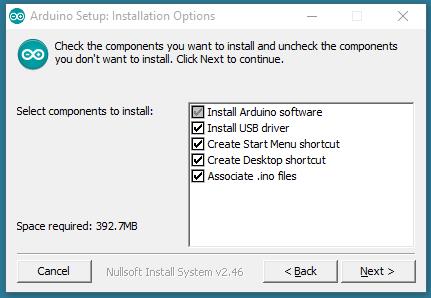
Bước 1 : Lên trang arduino tải trình IDE mới nhất về https://www.arduino.cc/en/Main/Software
Cài đặt như sau :

 Chọn địa chỉ ổ đĩa muốn setup và nhấn Install


 Quá trình giải nén mất khoảng ít phút .
Bước 2 : Cài đặt Python : http://www.mediafire.com/file/xaeb4ej1stav0yb/python-2.7.12.amd64.msi


Bấm chọn run để cài đặt


Chọn dòng Install for all user để sử dụng cho mọi người dùng trên máy tính


 Chọn ổ đĩa lưu trữ


 Chọn dòng add python.exe to path và đợi vài phút


Ấn chọn Finish để hoàn thành cài đặt
Bước 3 : Cài đặt spyserial 


 vào CMD gõ lệnh : pip install pyserial

Bước 4 : Cài đặt module và thư viện cho ESP32
Tải file module này về : http://www.mediafire.com/file/5xr7v57ardsh1eo/esp32.7z
Giải nén nó vào thư mục  : \Arduino\hardware\espressif\esp32
Sau đó vào thư mục sau để chạy file get.exe : \Arduino\hardware\espressif\esp32\tools


Cài đặt xong các bạn sẽ thấy Board : ESP32 Dev Module 
Bước 5 : Add thư viện vào Arduino


Vào Sketch chọn Include Library


Gõ chữ PubSubClient và cài đặt phần khoanh tròn . đợi cài đặt hoàn tất thì dùng được rồi

Chúc các bạn thành công !


Read More
      edit

Thứ Hai, 12 tháng 3, 2018

Published tháng 3 12, 2018 by Nặc danh with 0 comment

Hướng dẫn đọc nhiệt độ từ ESP32 và gửi lên CloudMQTT


Trong Esp32 có tích hợp sẵn cảm biến đo nhiệt độ , hôm nay mình sẽ hướng dẫn các bạn cách gửi nhiệt độ lên CloudMQTT
Yêu cầu của bài toán theo dõi nhiệt độ : Cứ mỗi phút lại gửi nhiệt độ lên CloudMQTT  1 lần
Lưu ý : Nhiệt độ trên ESP32 tính theo độ F vì vậy phải chuyển đổi sang độ C theo công thức có trong code .
Đầu tiên để thực hiện được các bạn phải vào cloudmqtt.com rồi tạo 1 tài khoản. sau khi tạo tài khoản xong thì đăng nhập

Cũng có thể đang nhập thông qua google cũng được
Tiếp theo chọn nút  CREATE :

Sau đó điền thông tin Name và Tag vào mấy cái còn lại giữ nguyên và chọn Create


 Sau khi tạo mình có 1 PLAN như sau :

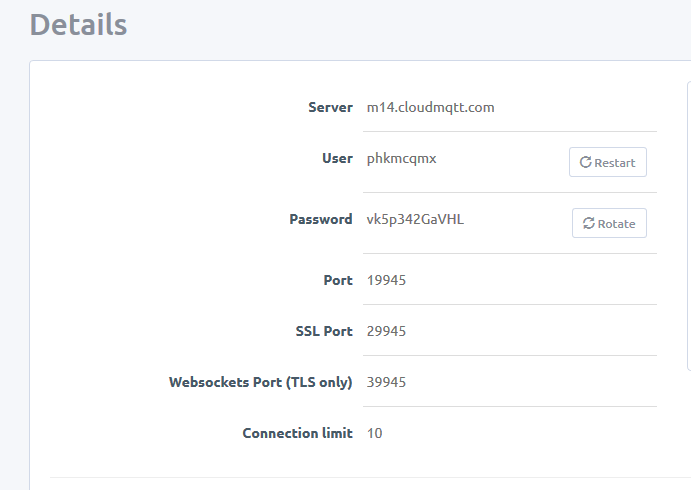
 Nhấp vào bạn sẽ thấy Details như sau , căn cứ vào đây để viết code


 Chuyển qua WEBSOCKET UI để theo dõi nhiệt độ nhé


Sau khi up load code dưới đây vào esp32 các bạn mở CloudMqtt lên và theo dõi thôi :

#include <WiFi.h>
#include <PubSubClient.h>
#ifdef __cplusplus
extern "C" {
#endif
uint8_t temprature_sens_read();
#ifdef __cplusplus
}
#endif
/******************************************/
/*khai bao bien hang*/
#define sent "temp/room/sent"
#define received "temp/room/received"
const char* ssid="TUDONGHOA_K56";
const char* password="matkhau@";
const char* mqttserver="m14.cloudmqtt.com";
int mqttport=19945;
const char* mqttusername="phkmcqmx";
const char* mqttpassword="vk5p342GaVHL";
String stringtopic;
String stringmessage;
float temprature=0;
uint8_t temprature_sens_read();
char msg[20];
long lastMsg = 0;

/********************************************/
/*khoi tao client*/
WiFiClient Hocesp;
PubSubClient client(Hocesp);
/*khoi tao callback*/
void callback(char* topic, byte* message, unsigned int length) // broker truyen topic va message cua client dang ky
{
message[length] = '\0';
stringtopic=String(topic);
stringmessage=String((char*)message);
}
/*ham ket noi lai*/
void reconnect()
{
if (client.connect("ESP8266Client",mqttusername, mqttpassword, "lwt1", 2, true, "Connecting...")) //last will mat ket noi se gui "off" boolean connect (clientID, username, password, willTopic, willQoS, willRetain, willMessage)
{
client.publish("lwt1", "connected", true);
client.subscribe(sent);
}
else
delay(5000);

}
/*cai dat thong so cho esp 32*/
void setup()
{
Serial.begin(115200);
WiFi.begin(ssid, password);
client.setServer(mqttserver,mqttport);
client.setCallback(callback);
reconnect();
}
/* thuc hien code loop*/
void loop()
{
if (!client.connected())
{
reconnect();
}
client.loop();

/* thiep lap ham delay cho yeu cau 1 phut gui 1 lan nhiet do*/
long now = millis();
if (now - lastMsg > 60000)
{
lastMsg = now;
temprature=((temprature_sens_read()-32)/1.8); // chuyen doi tu do C sang do F
if (!isnan(temprature))
{
snprintf (msg, 20, "%lf", temprature);
client.publish(received,msg, true);
}
}
}
Read More
      edit

Thứ Bảy, 10 tháng 3, 2018

Published tháng 3 10, 2018 by Nặc danh with 0 comment

Đọc nhiệt độ trên ESP 32

Ở trên là code để hiển thị nhiệt độ của ESP32 , phần đầu có hàm temprature_sens_read(); được viết trong ngôn ngữ C++
Khi xuống thực hành với adruino thì ta tiếp tục khai báo để nó hoạt động trên IDE
Sau khi viết xong bạn có thể thấy được nhiệt độ qua serial monitor
Read More
      edit